

Instellen Android Mail 16
Stap 1: Open Instellingen
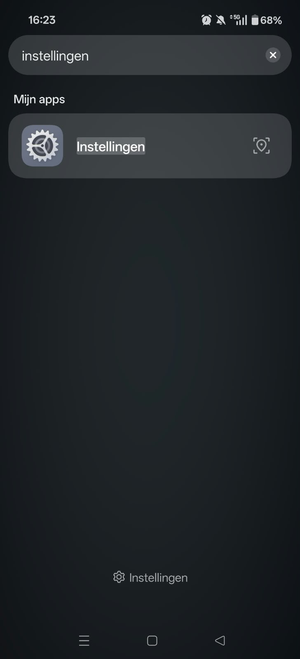
Open het overzicht met apps op je telefoon en zoek naar Instellingen. Tik op het tandwiel om de app te openen.
Stap 2: Ga naar Gebruikers en accounts
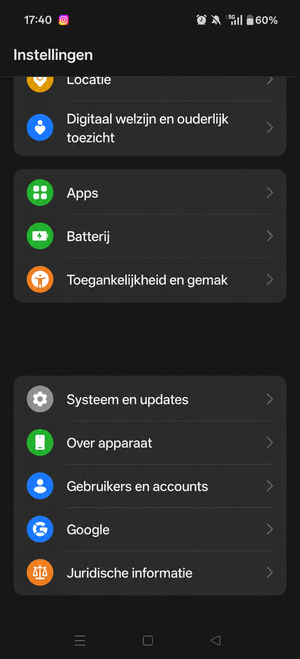
Scroll in Instellingen naar Gebruikers en accounts en tik hierop. Je kunt ook de zoekfunctie binnen Instellingen gebruiken om dit onderdeel te vinden.
De naam van dit menu kan per telefoon verschillen. Deze handleiding volgt de benaming op het afgebeelde toestel.
Stap 3: Voeg een account toe
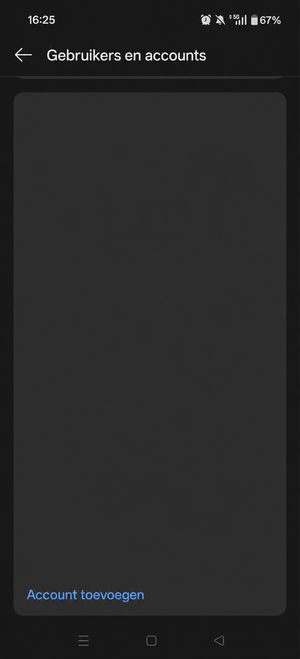
Scroll in het overzicht met accounts naar beneden en tik op Account toevoegen.
Stap 4: Selecteer Personal (IMAP)
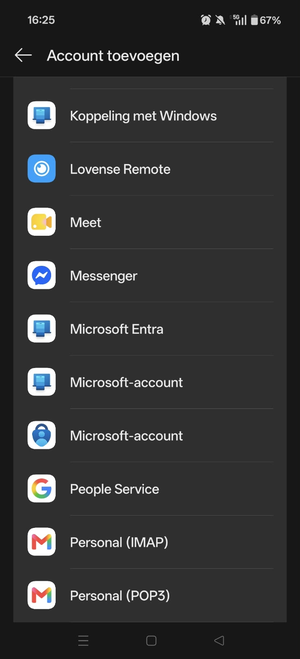
Scroll in de lijst naar Personal (IMAP) met het Gmail-logo en tik hierop. Op een Nederlandstalig scherm kan deze optie Persoonlijk (IMAP) heten. Je gaat nu verder in de accountinstellingen van Gmail.
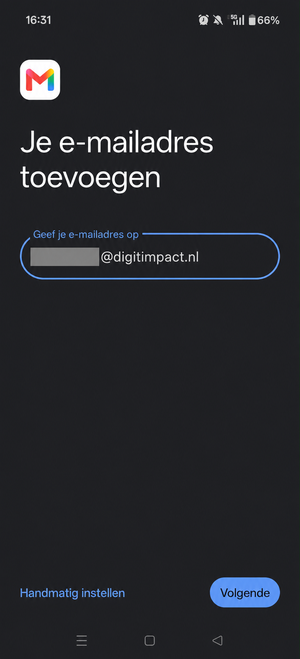
Stap 5: Vul je e-mailadres in
Vul je volledige e-mailadres in. Tik op Handmatig instellen als deze optie wordt getoond, of op Volgende om verder te gaan.
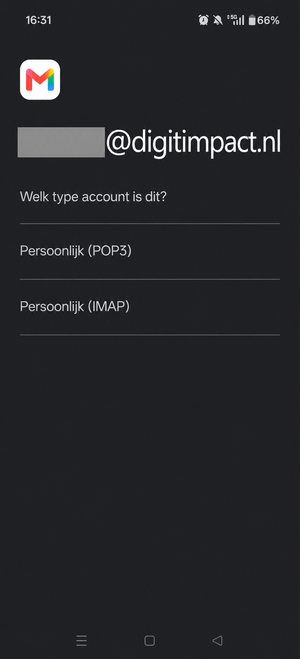
Stap 6: Kies IMAP
Vraagt Gmail welk type account je wilt toevoegen? Kies dan Persoonlijk (IMAP). Verschijnt deze keuze niet omdat je IMAP al hebt geselecteerd? Ga dan verder met de volgende stap. Met IMAP worden je e-mails met de mailserver gesynchroniseerd, zodat je de mailbox op meerdere apparaten kunt gebruiken.
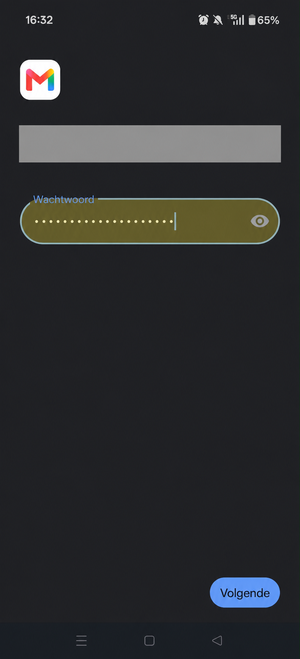
Stap 7: Vul je wachtwoord in
Vul het wachtwoord van je mailbox in en tik op Volgende.
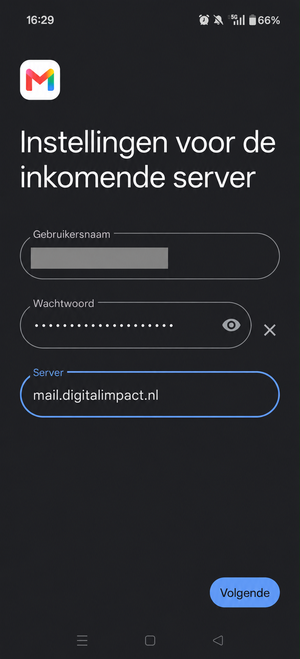
Stap 8: Stel de inkomende server in
Controleer de gegevens voor de inkomende server:
Gebruikersnaam: je volledige e-mailadres.
Wachtwoord: het wachtwoord van je mailbox.
Server: mail.digitalimpact.nl.
Staat bij Server alleen je eigen domeinnaam? Vervang deze dan door mail.digitalimpact.nl. Tik vervolgens op Volgende.
Stap 9: Stel de uitgaande server in
Controleer de gegevens voor de uitgaande server:
SMTP-server: mail.digitalimpact.nl.
Inloggen vereist: ingeschakeld, als deze optie wordt getoond.
Gebruikersnaam: je volledige e-mailadres.
Wachtwoord: het wachtwoord van je mailbox.
Tik op Volgende.
Stap 10: Rond de installatie af
Volg de resterende stappen op het scherm. Als Gmail accountopties toont, laat je e-mailsynchronisatie ingeschakeld en kies je de gewenste meldingsinstellingen. Vul, wanneer daarom wordt gevraagd, een herkenbare accountnaam en je afzendernaam in. De afzendernaam wordt getoond aan de ontvangers van je e-mails.
Rond de installatie af en open je inbox. Verstuur een testmail en controleer of je ook e-mails ontvangt.
Hulp nodig?
Lukt het instellen niet? Controleer je e-mailadres, wachtwoord en servernamen. Neem contact op met Digital Impact als je een foutmelding krijgt of hulp nodig hebt.